Help
Gaku Retelling の使い方
学習者はアカウント登録、クラス参加、Writing と Oral の練習手順を、教師はクラス作成、教材配信、進捗確認、CSV 出力の流れを確認できます。
学習者向け
教師向け
ログイン前でも閲覧可能
ログイン後のデモ画面で撮影
目次
確認したい役割や操作に移動できます。
全体
Gaku Retelling の基本
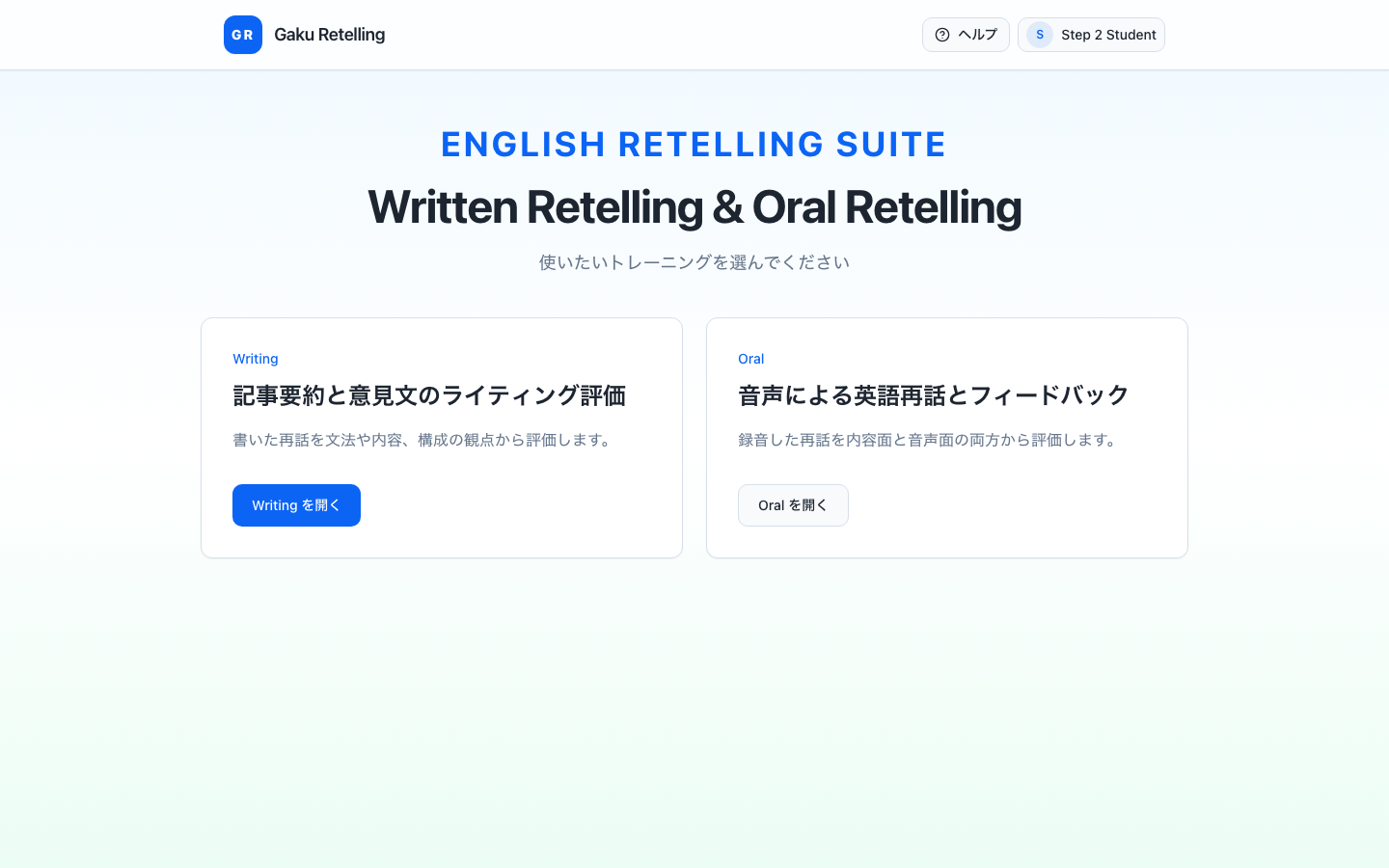
トップページでは、学習目的に合わせて Writing と Oral を選びます。ログイン前でもヘルプは確認できますが、学習者が練習を始めるにはアカウント登録とクラス参加が必要です。
- 1トップページを開き、練習したいモードを選びます。
- 2未ログインの場合は、ヘッダーのログインからサインインします。
- 3学習者は配信済み教材から練習します。教師は Teacher Dashboard からクラスと教材を管理します。
学習者向け
アカウント登録とクラス参加
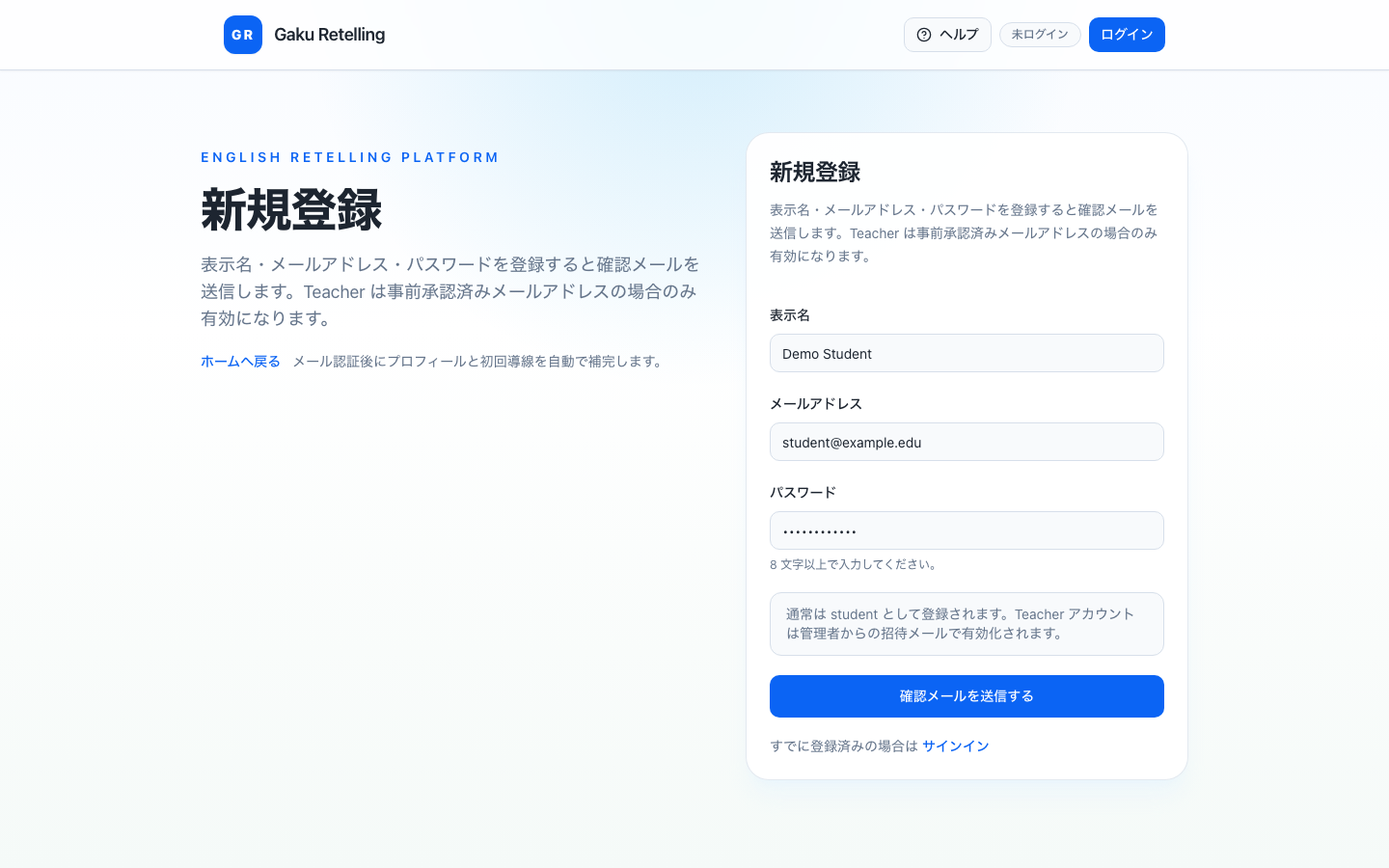
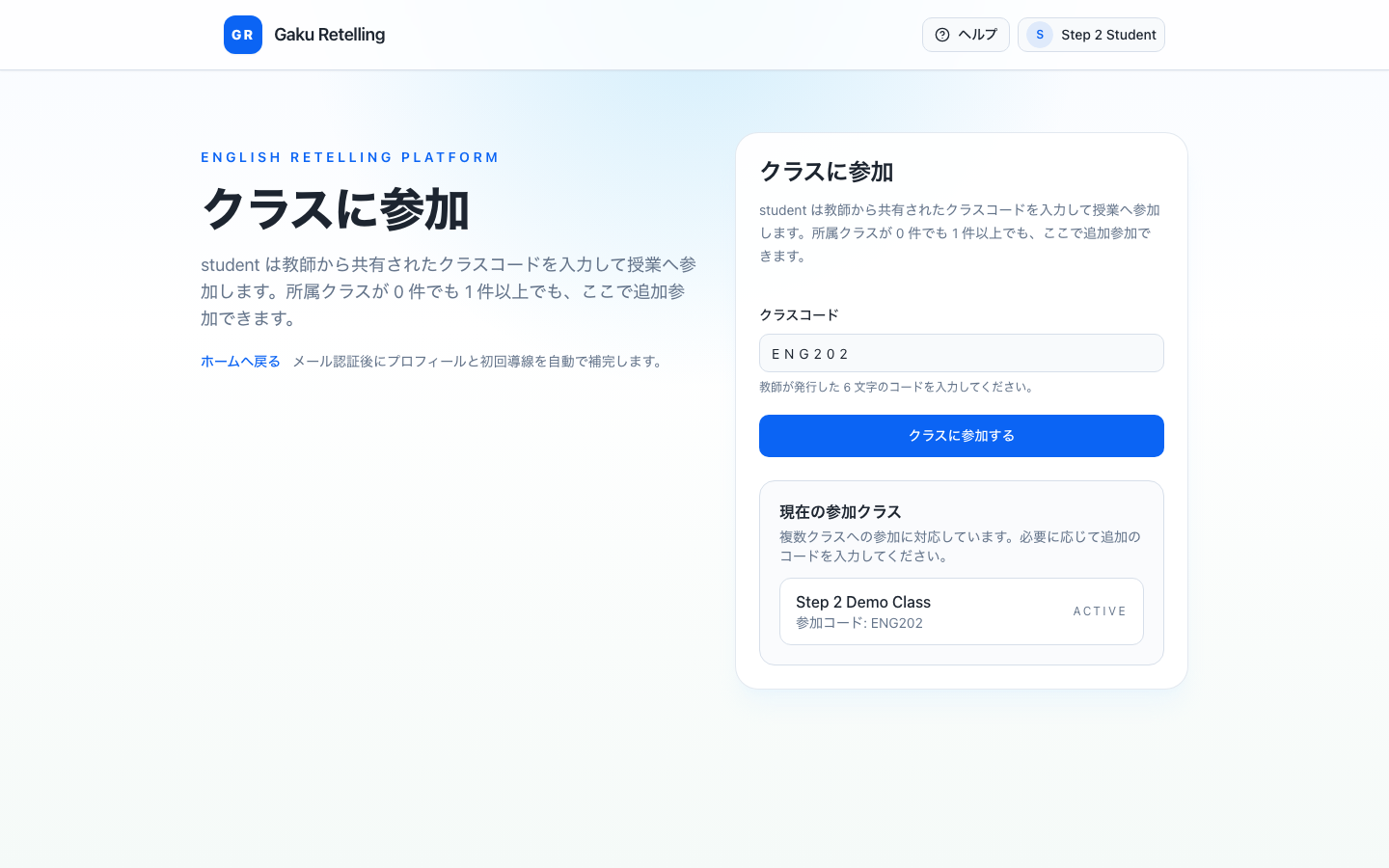
初めて利用する学習者は、新規登録で student アカウントを作成し、教師から共有された 6 文字のクラスコードで授業に参加します。
- 1ヘッダーの「ログイン」から「新規登録」を開きます。
- 2表示名、メールアドレス、8 文字以上のパスワードを入力し、「確認メールを送信する」を押します。
- 3届いた確認メールのリンクを開き、登録確認画面で「登録を完了する」を押します。
- 4登録後にログインし、教師から共有された 6 文字のクラスコードを用意します。
- 5「クラスに参加」でクラスコードを入力し、「クラスに参加する」を押します。
- 6参加後は「現在の参加クラス」にクラスが表示され、配信済み教材が Writing / Oral で選べるようになります。
学習者向け
Writing の使い方
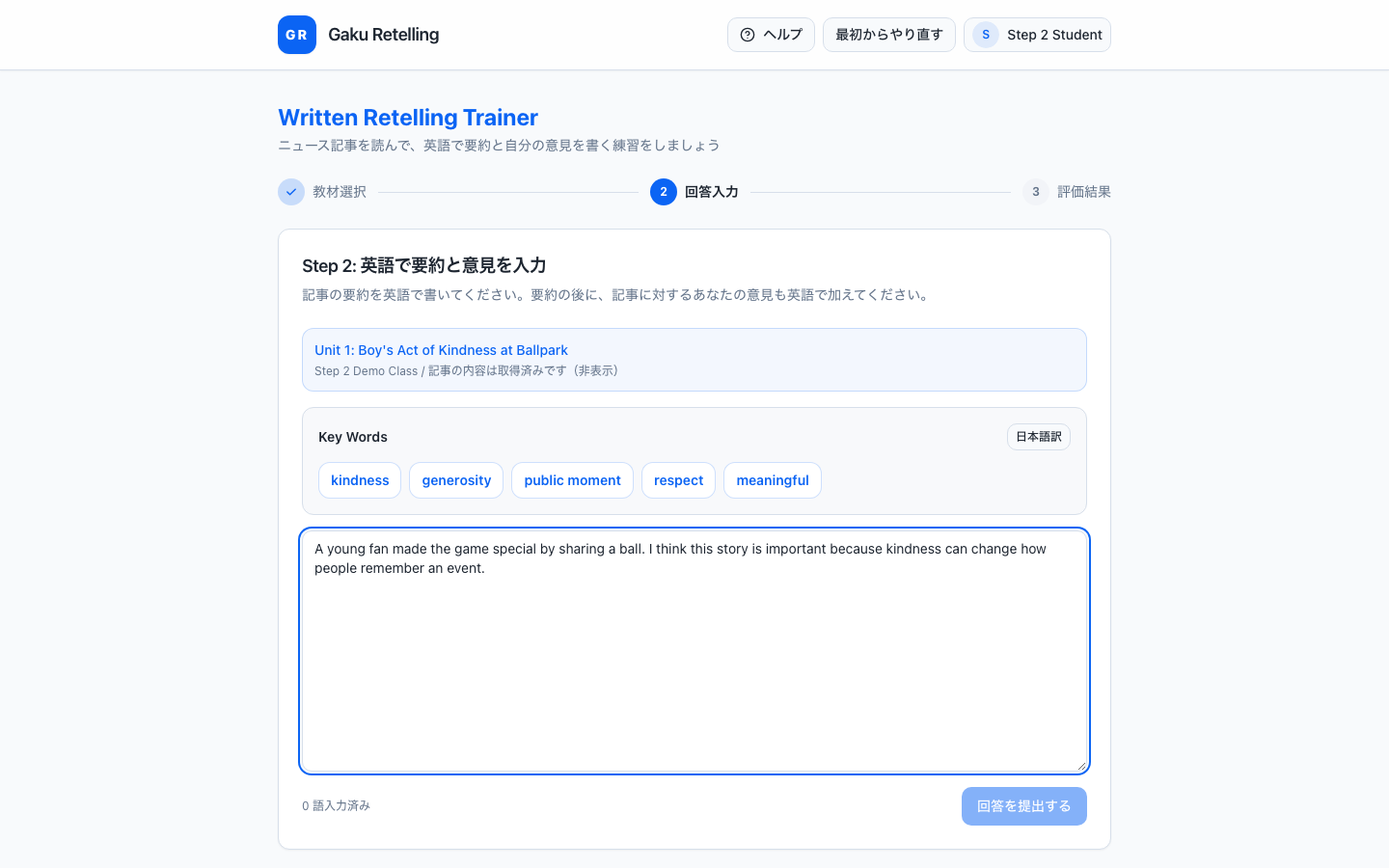
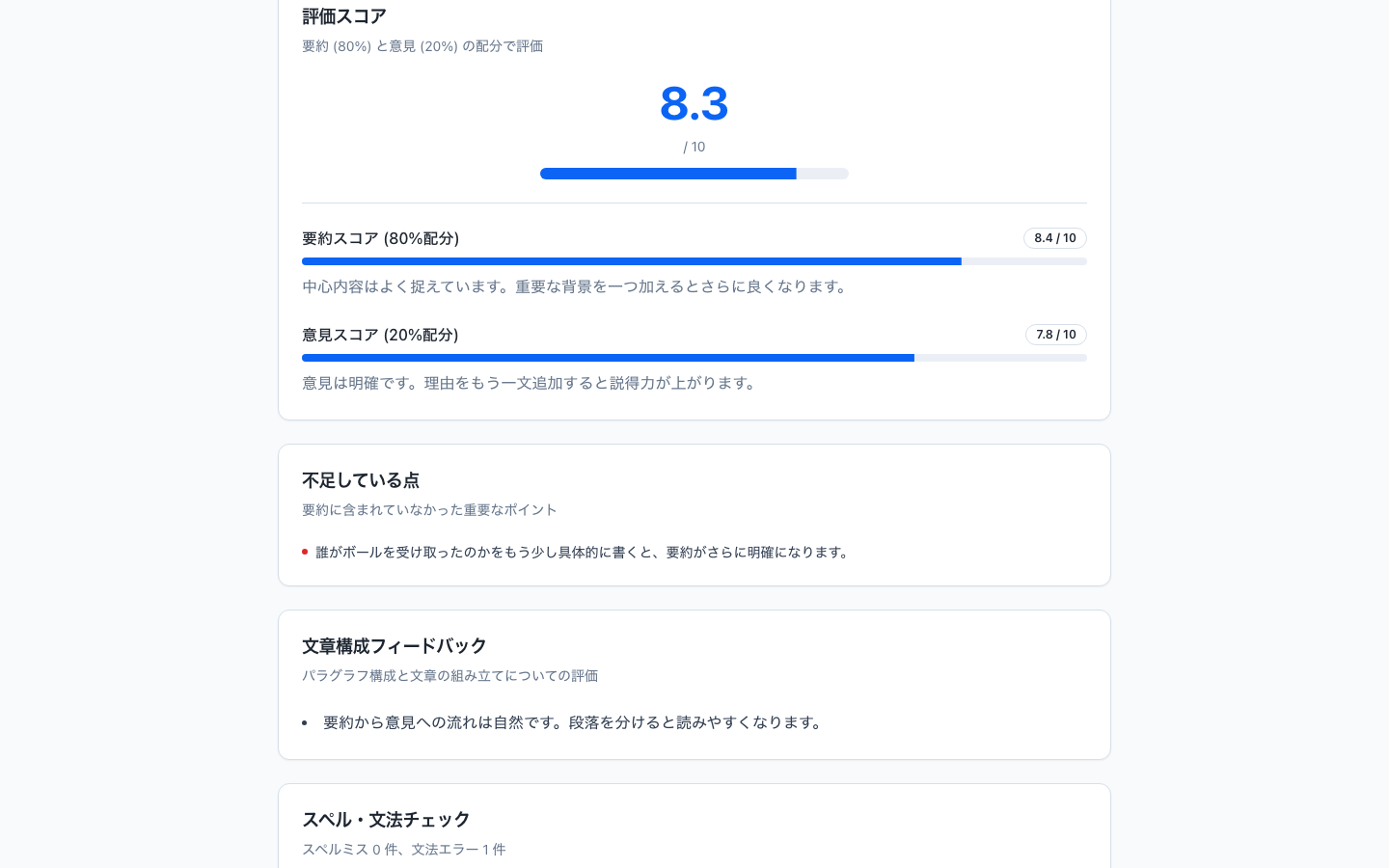
Writing では、teacher が公開・配信した教材を選び、英語で要約と意見を書いて AI 評価を受けます。
- 1Writing を開き、「教材選択」で配信済み教材を選びます。
- 2表示されたキーワードを確認し、本文を思い出しながら英語で要約と意見を書きます。
- 3「回答を提出する」を押すと、要約、意見、文法、構成の観点で評価が生成されます。
- 4評価結果で修正文やフィードバックを確認し、必要に応じて日本語訳、音声読み上げ、Excel 出力を使います。
関連ページ
学習者向け
Oral の使い方
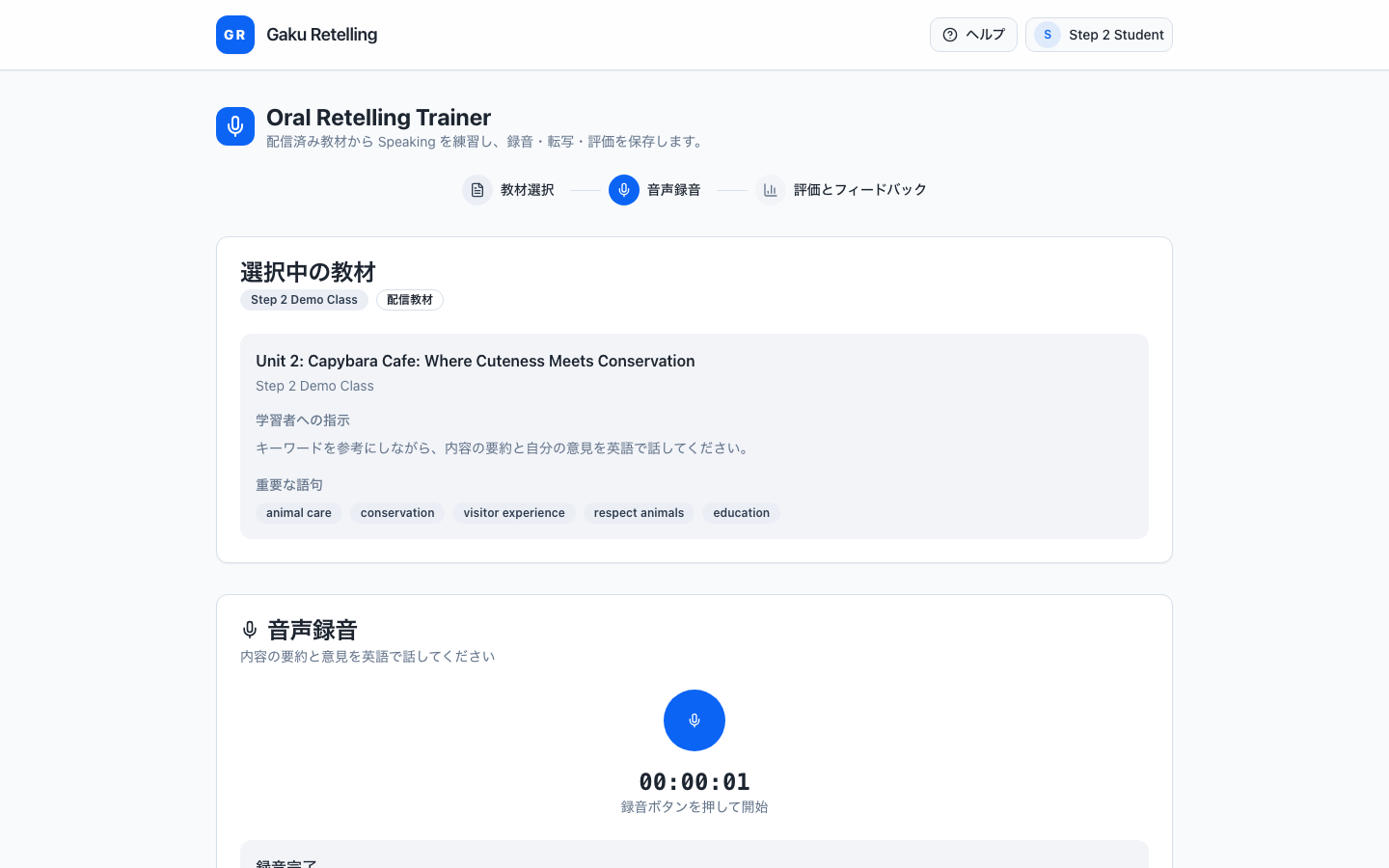
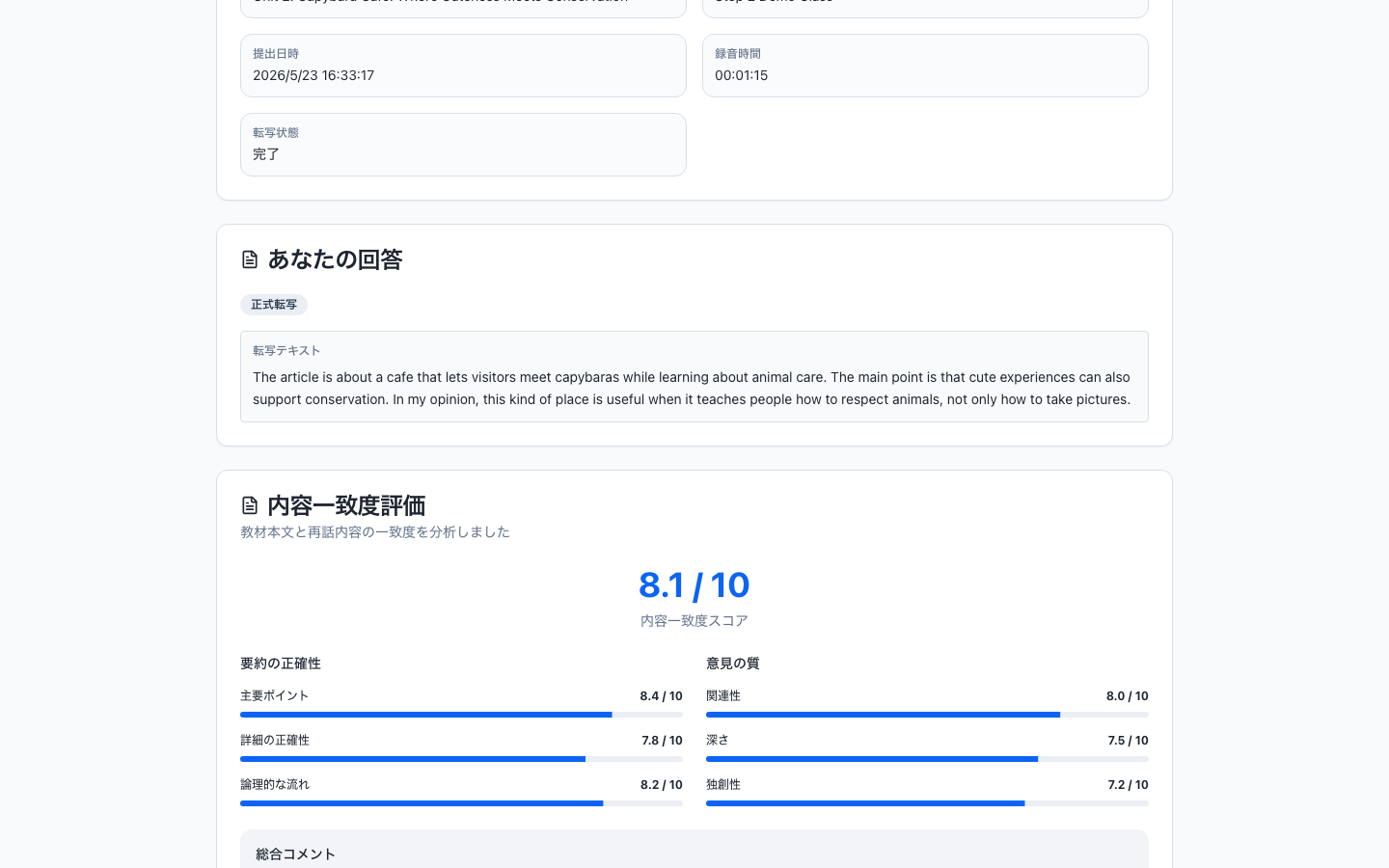
Oral では、教材を見ながら英語で再話を録音し、正式な転写、音声評価、内容一致度のフィードバックを受けます。
- 1Oral を開き、「教材選択」で Speaking の題材を選びます。
- 2「録音へ進む」を押し、ブラウザでマイクの利用を許可します。
- 3録音ボタンを押して、内容の要約と自分の意見を英語で話します。
- 4録音を確認したら「保存して評価を開始」を押し、転写、音声品質、内容一致度の評価を待ちます。
関連ページ
学習者向け
提出履歴の確認
提出履歴から、過去の Writing と Speaking の提出、評価待ち、評価失敗の内容を再確認できます。
- 1Writing では「提出履歴」の「詳細を見る」から保存済み回答と評価を開きます。
- 2Oral では「Speaking 提出履歴」の「詳細を見る」から録音、転写、評価結果を再確認します。
- 3評価待ちや評価失敗の提出も、保存済み内容は開いて確認できます。
- 4必要に応じて Writing は Excel、Oral は CSV と音声をダウンロードします。
教師向け
クラス作成と教材配信
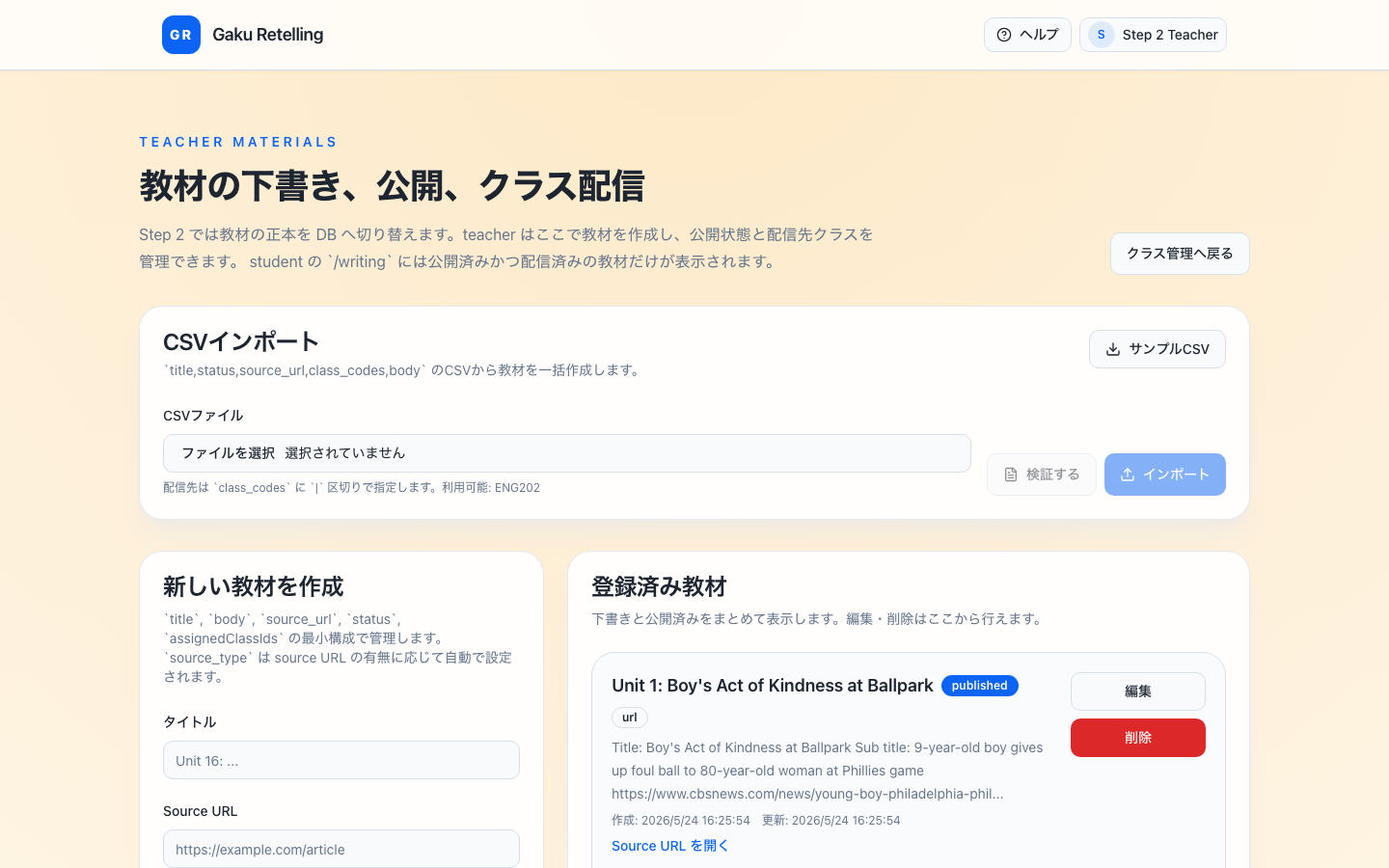
教師は Teacher Dashboard でクラスを作成し、教材管理画面で教材を下書き、公開、クラス配信します。
- 1Teacher Dashboard でクラス名を入力し、クラスコードを発行します。
- 2学生にクラスコードを共有し、学生が参加できるようにします。
- 3教材管理でタイトル、本文、Source URL、状態、配信先クラスを入力します。
- 4「published」かつ配信先クラスが設定された教材だけが、学習者の Writing / Oral に表示されます。
- 5教材をまとめて登録する場合は「CSVインポート」で検証してからインポートします。
- 6登録済み教材を別のクラスにも配信する場合は、教材管理の「登録済み教材」から該当教材の「編集」を開きます。
- 7既に配信済みのクラスのチェックは外さず、追加したいクラスにチェックを入れて「教材を更新する」を押します。
- 8CSVインポートは新規教材の一括作成向けです。既存教材と同じ title の行はスキップされるため、同じ教材名のCSVを再インポートしても配信先クラスは追加されません。
- 9新規教材を最初から複数クラスへ配信する場合は、CSVの class_codes に ABC123|DEF456|GHI789 のように複数クラスコードを縦線区切りで指定します。
教師向け
進捗確認と CSV 出力
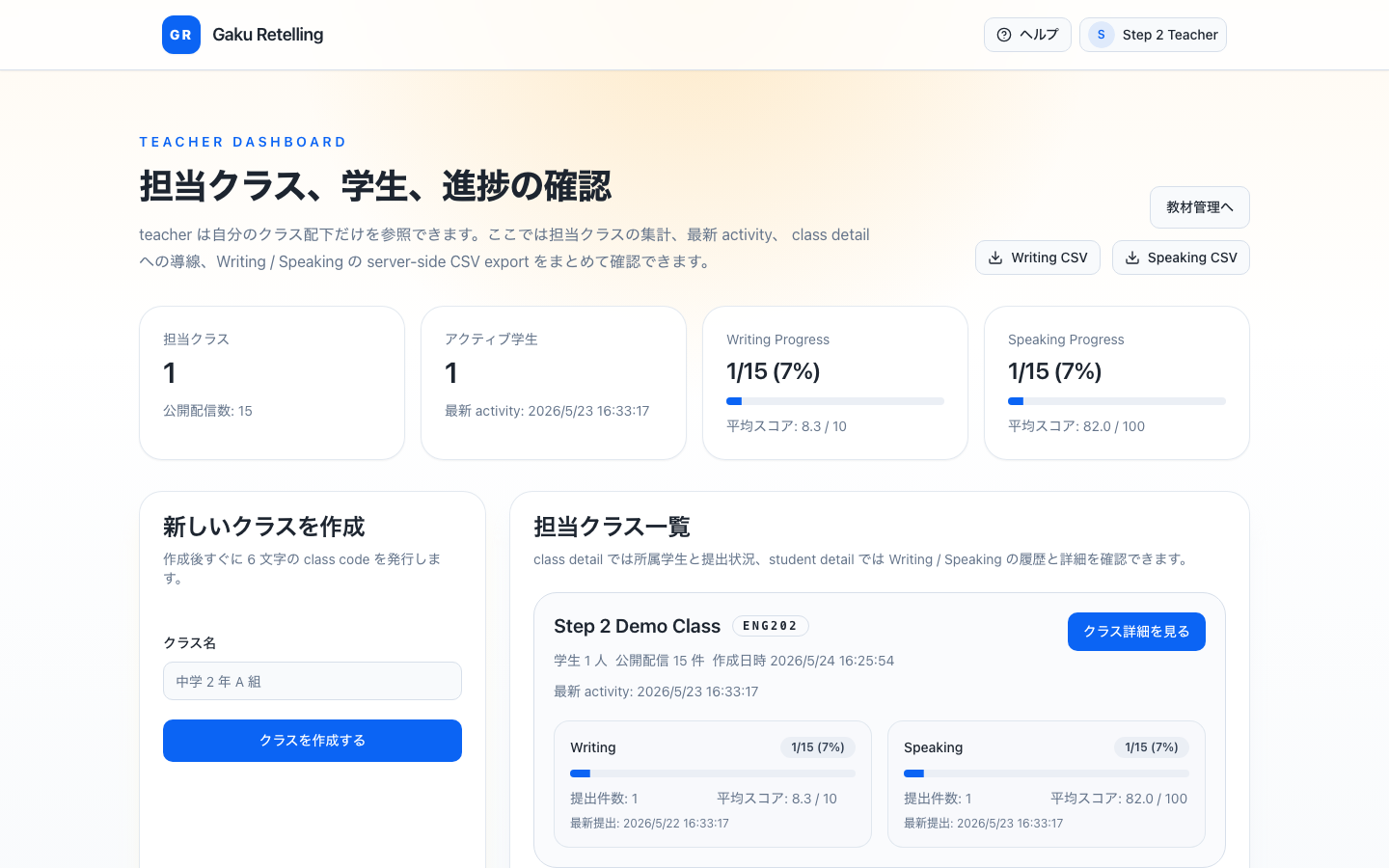
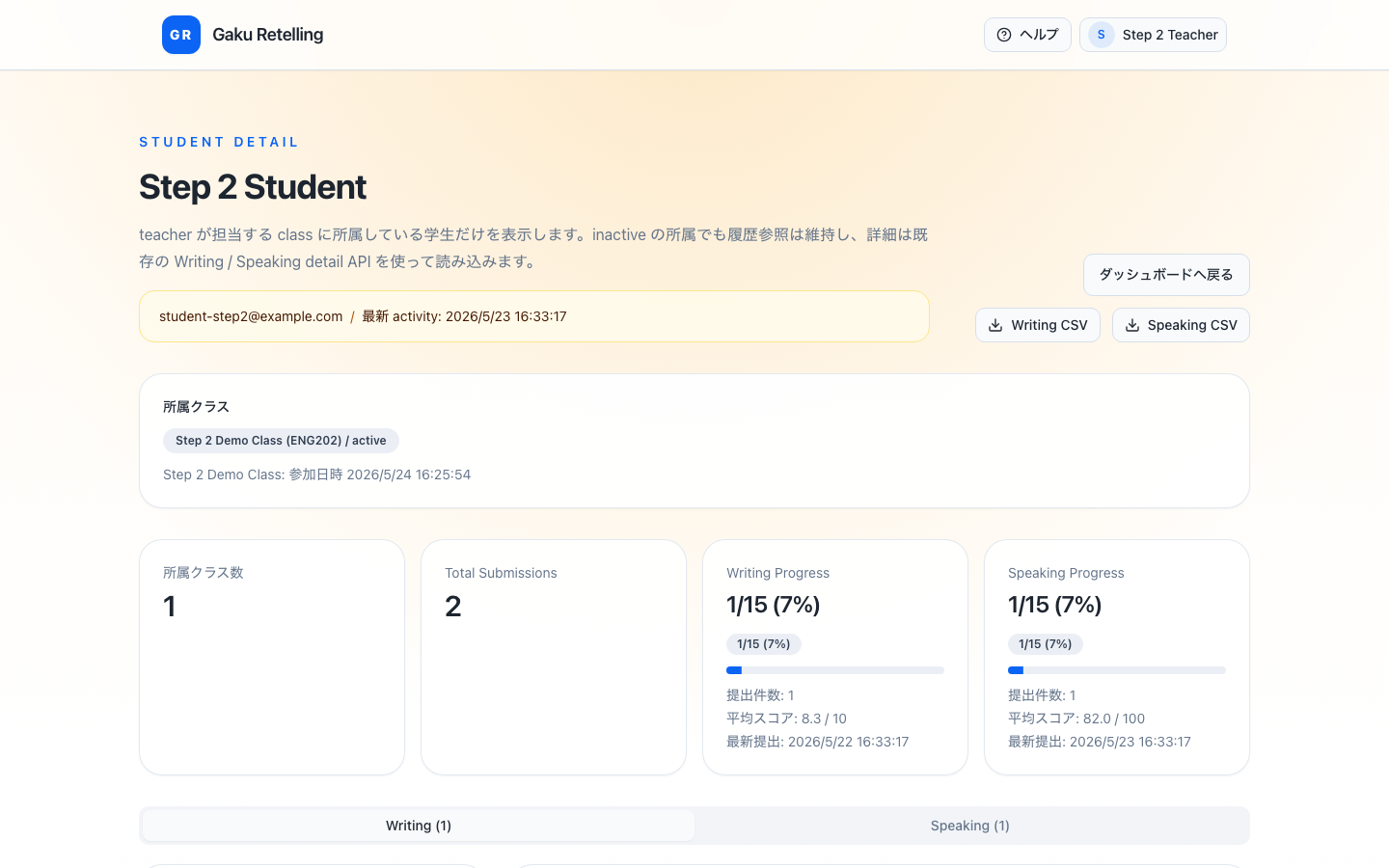
教師はクラス別、学生別、課題別に Writing / Speaking の進捗、平均スコア、最新提出、提出詳細を確認できます。
- 1Teacher Dashboard で担当クラスの Writing Progress と Speaking Progress を確認します。
- 2クラス詳細では、学生ごとの提出状況、平均スコア、最新提出を確認します。
- 3学生別に確認する場合は、クラス詳細の学生名または「学生詳細」を開き、Writing / Speaking のタブから提出履歴と詳細を確認します。
- 4課題別に確認する場合は、クラス詳細の「課題別提出状況」から課題詳細を開き、Writing / Speaking の提出一覧を確認します。
- 5課題詳細では、提出済み学生の行から詳細を開くと、提出文、音声、転写、評価結果を確認できます。
- 6「Writing CSV」と「Speaking CSV」で、担当範囲、学生別、課題別の提出データを出力します。
関連ページ
サポート
よくある困りごと
よくある困りごとは、ログイン状態、クラス所属、教材の公開状態、ブラウザのマイク許可を順に確認すると解決しやすくなります。